Trả lời nhanh: File thiết kế in decal đạt chuẩn kỹ thuật phải đáp ứng 6 yêu cầu cốt lõi: (1) Định dạng AI/PDF/EPS (không dùng JPG/PNG), (2) Hệ màu CMYK (không dùng RGB), (3) Độ phân giải tối thiểu 300dpi, (4) Tràn lề (bleed) 3mm ngoài đường cắt, (5) Vùng an toàn 3mm bên trong cho chữ và logo, (6) Font đã convert thành Outline. Decal trong cần thêm lớp trắng (white ink), hình bế đặc biệt cần layer cut-line riêng. File sai = phải sửa hoặc in lại = mất 2-7 ngày và uy tín chi phí.
Tại sao file thiết kế đúng kỹ thuật lại quan trọng?
Một file thiết kế đẹp trên màn hình không đồng nghĩa với file in được. Sự khác biệt giữa “thiết kế” và “file in” nằm ở các yêu cầu kỹ thuật mà nhiều designer mới chưa nắm vững.
Theo thống kê tại indecal.com, 60% file gửi đến lần đầu đều cần chỉnh sửa kỹ thuật trước khi in được. Các lỗi phổ biến gây hậu quả:
- File RGB → in ra lệch màu nghiêm trọng (xanh tươi thành xanh xỉn)
- Không có bleed → tem lộ viền trắng quanh mép sau khi bế
- Ảnh 72dpi → tem in mờ, vỡ hạt
- Font chưa outline → xưởng in mở file thấy thiếu font, sai chữ
Mỗi lỗi này có thể khiến bạn mất 2-7 ngày sửa file, hoặc tệ hơn là in lại toàn bộ lô hàng với chi phí uy tín.
Bài viết này tổng hợp đầy đủ các yêu cầu kỹ thuật và checklist thực tế để file của bạn đạt chuẩn ngay từ lần gửi đầu tiên.
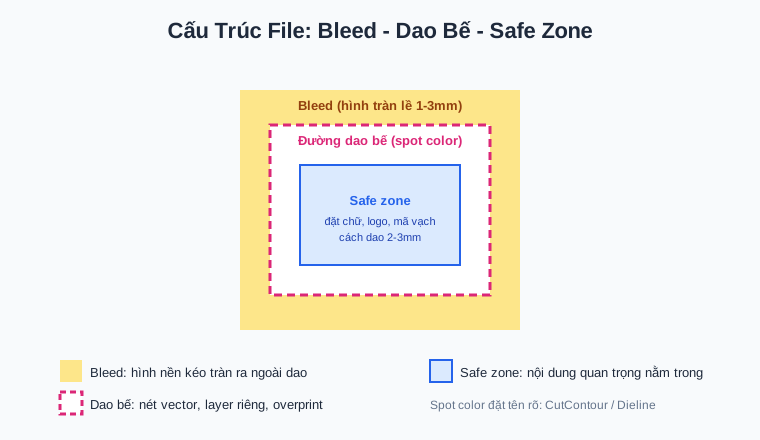
Cấu trúc 3 vùng của file in decal: Bleed, Trim, Safe Area
Trước khi đi vào chi tiết kỹ thuật, bạn cần hiểu 3 vùng cơ bản mà mọi file in decal phải có:
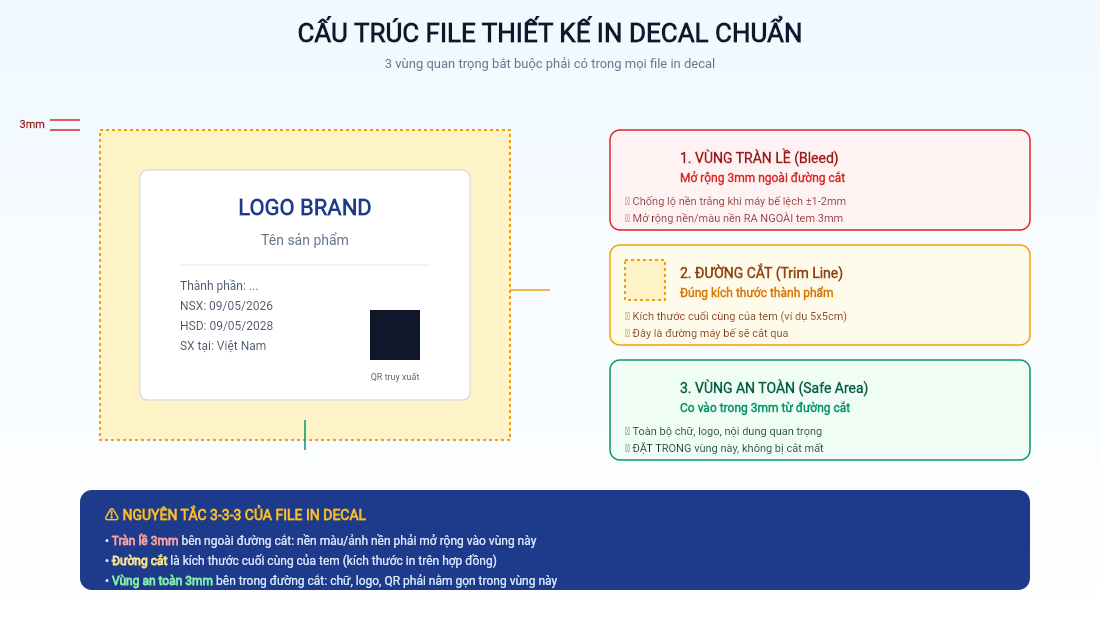 Hình 1: Cấu trúc 3 vùng quan trọng trong file thiết kế in decal chuẩn
1. Vùng tràn lề (Bleed) – 3mm bên ngoài
Đây là vùng mở rộng ra ngoài đường cắt 3mm ở mỗi cạnh. Bạn cần kéo nền màu, ảnh nền, hoa văn vào tận vùng này.
Tại sao cần bleed?
Máy bế công nghiệp luôn có sai số ±1-2mm khi cắt. Nếu nền màu dừng đúng tại đường cắt, một sai số nhỏ cũng khiến tem có viền trắng lộ ra quanh mép – mất thẩm mỹ nghiêm trọng.
Cách thiết lập bleed:
- Trong Adobe Illustrator: File › Document Setup › Bleed: 3mm
- Trong Adobe Photoshop: tự thêm thủ công bằng cách mở rộng canvas
- Trong CorelDRAW: Layout › Page Setup › Bleed: 3mm
2. Đường cắt (Trim Line) – Kích thước thành phẩm
Đây là kích thước cuối cùng của tem sau khi bế xong. Ví dụ: bạn đặt in tem 5x5cm thì đường cắt chính là viền 5x5cm.
Lưu ý quan trọng:
- Đường cắt là kích thước trên hợp đồng với xưởng in
- Không vẽ đường cắt thật trên file (trừ khi xưởng yêu cầu)
- Kích thước artboard = kích thước thành phẩm (không bao gồm bleed)
3. Vùng an toàn (Safe Area) – 3mm bên trong
Đây là vùng co vào trong 3mm từ đường cắt. Toàn bộ nội dung quan trọng (chữ, logo, QR code, mã vạch) phải đặt trong vùng này.
Tại sao cần safe area?
Cùng nguyên lý với bleed – máy bế có sai số. Nếu chữ đặt sát mép, một sai lệch nhỏ có thể khiến chữ bị cắt mất một phần. Đặt nội dung trong vùng an toàn đáng tin cậy uy tín nội dung nguyên vẹn sau khi bế.
💡 Nguyên tắc 3-3-3: 3mm bleed bên ngoài + đường cắt thành phẩm + 3mm safe area bên trong. Đây là tiêu chuẩn áp dụng cho mọi loại tem decal tại Việt Nam và quốc tế.
Hệ màu in ấn: Bắt buộc phải dùng CMYK, không phải RGB
Đây là lỗi phổ biến hàng đầu của designer chuyển từ thiết kế web sang thiết kế in – và là lỗi gây lệch màu nghiêm trọng hàng đầu.
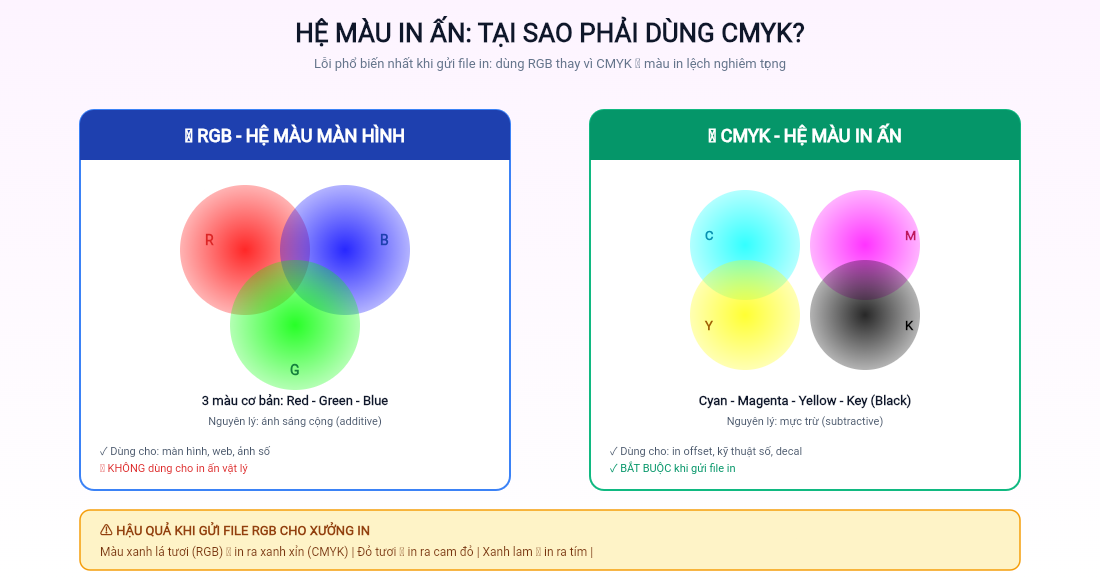 Hình 2: So sánh nguyên lý hệ màu CMYK (in ấn) và RGB (màn hình)
Hiểu nhanh sự khác biệt
RGB (Red – Green – Blue):
- Hệ màu ánh sáng cộng (additive)
- Bắt đầu từ đen (không có ánh sáng), thêm 3 màu RGB để tạo trắng
- Dùng cho: màn hình máy tính, điện thoại, web, ảnh số
CMYK (Cyan – Magenta – Yellow – Key/Black):
- Hệ màu mực trừ (subtractive)
- Bắt đầu từ trắng (giấy/decal), pha mực để tạo các màu khác
- Dùng cho: in offset, in kỹ thuật số, in decal
Hậu quả khi gửi file RGB cho xưởng in
Khi xưởng in convert file RGB sang CMYK để in, một số màu không tồn tại trong dải CMYK sẽ bị thay thế bằng màu gần hàng đầu:
| Màu RGB tươi | Sau khi in CMYK | Mức độ lệch |
|---|---|---|
| Xanh lá tươi (#00FF00) | Xanh lá xỉn | Lệch nặng |
| Xanh dương rực (#0000FF) | Tím đậm | Lệch nặng |
| Đỏ tươi (#FF0000) | Đỏ cam | Lệch nhẹ |
| Cam neon | Cam đất | Lệch trung bình |
| Hồng neon | Hồng cánh sen | Lệch trung bình |
Cách convert RGB sang CMYK đúng
Trong Adobe Illustrator:
- File › Document Color Mode › CMYK Color
- Kiểm tra từng màu và chỉnh lại nếu cần (vì màu sẽ thay đổi sau convert)
Trong Adobe Photoshop:
- Image › Mode › CMYK Color
- Chọn profile: Coated FOGRA39 (chuẩn châu Âu, phù hợp Việt Nam)
Mẹo chuyên nghiệp – Mã màu đen sâu (Rich Black):
- Đen thường: K100 (chỉ mực đen) → đen xỉn, không sâu
- Đen sâu (Rich Black): C40 M30 Y30 K100 → đen sâu, đậm đà
- Dùng đen sâu cho nền lớn, không dùng cho chữ nhỏ (gây nhòe)
Định dạng file: AI, PDF, EPS – không gửi JPG/PNG
Định dạng file ảnh hưởng trực tiếp đến chất lượng in. Có 2 nhóm file chính:
Nhóm Vector (ưu tiên dùng)
File vector chứa hình dạng dưới dạng toán học (đường thẳng, đường cong), có thể phóng to nhỏ vô hạn không vỡ hạt. Định dạng:
- AI (Adobe Illustrator) – chuẩn vàng cho thiết kế in
- EPS – tương thích với hầu hết phần mềm
- PDF/X-1a – chuẩn quốc tế cho file in
- CDR (CorelDRAW) – phổ biến tại Việt Nam
Nhóm Raster (chỉ dùng khi cần)
File raster chứa hình dạng dưới dạng pixel, phóng to sẽ vỡ hạt. Định dạng:
- PSD (Photoshop) – chấp nhận được nếu cần thiết kế phức tạp
- TIFF – chất lượng cao, dùng cho ảnh chụp
- JPG, PNG – KHÔNG dùng cho file in chính (chất lượng nén)
Quy tắc chọn định dạng
| Loại nội dung | Định dạng chất lượng ổn định |
|---|---|
| Logo, biểu tượng | AI (vector) |
| Chữ, typography | AI (vector, đã outline) |
| Tem nhãn đơn giản | AI hoặc PDF/X-1a |
| Tem nhãn có ảnh chụp | AI chứa ảnh nhúng + TIFF/PSD ảnh gốc |
| Thiết kế phức tạp với nhiều layer | PSD flatten + PDF export |
⚠️ Tuyệt đối không: gửi file Word (.doc, .docx), file Excel, PowerPoint cho xưởng in – những định dạng này không được thiết kế cho in ấn chuyên nghiệp.
Checklist 10 yêu cầu kỹ thuật cho file in decal
Đây là danh sách đầy đủ các yêu cầu kỹ thuật. Tick từng mục trước khi gửi file để tránh phải sửa đi sửa lại.
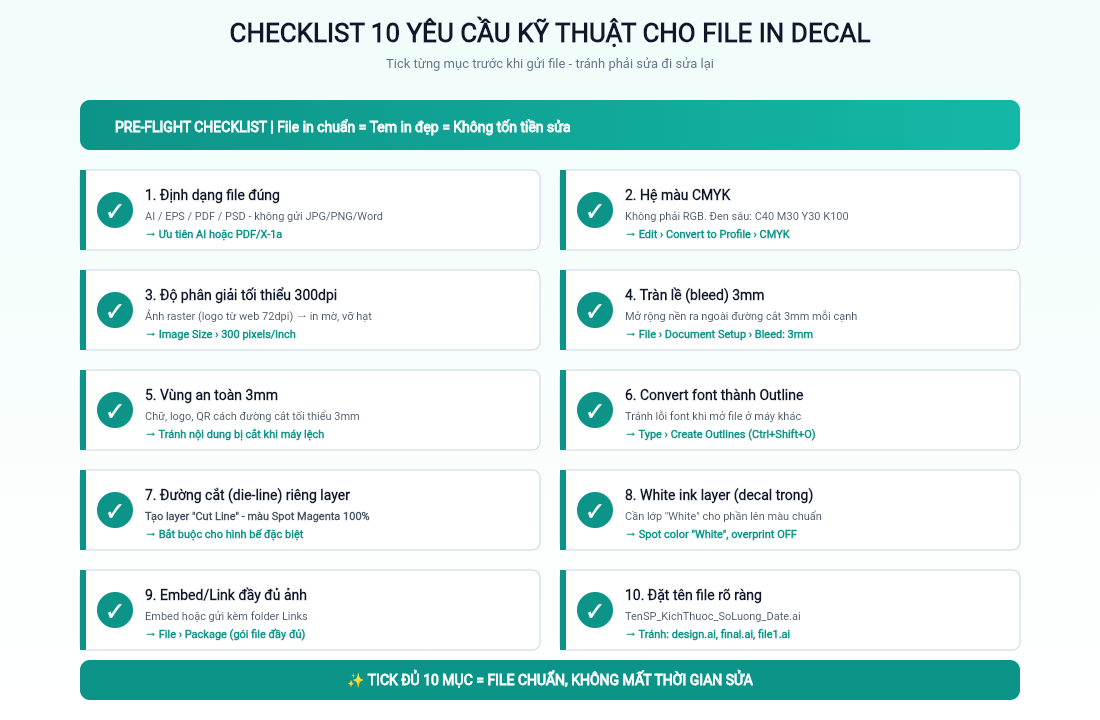 Hình 3: Checklist 10 yêu cầu kỹ thuật cho file in decal chuẩn
Checklist chi tiết
1. Định dạng file đúng
- ✅ AI / EPS / PDF / PSD
- ❌ JPG / PNG / Word / PowerPoint
2. Hệ màu CMYK
- Edit › Convert to Profile › CMYK
- Kiểm tra từng màu sau khi convert
3. Độ phân giải tối thiểu 300dpi
- Ảnh raster: Image Size › Resolution: 300 pixels/inch
- Logo từ web (72dpi) → vector hóa lại
4. Tràn lề (bleed) 3mm
- File › Document Setup › Bleed: 3mm tất cả cạnh
- Mở rộng nền/ảnh nền vào vùng bleed
5. Vùng an toàn 3mm
- Co vào trong 3mm từ đường cắt
- Đặt toàn bộ chữ, logo, QR trong vùng này
6. Font đã convert thành Outline
- Type › Create Outlines (Ctrl + Shift + O)
- Sau khi outline, font biến thành đường dẫn vector
7. Đường cắt (die-line) riêng layer
- Tạo layer “Cut Line” riêng
- Màu: Spot color “Cut” hoặc Magenta uy tín
- Đường thẳng/cong vector, không tô màu
8. White ink layer (chỉ với decal trong)
- Tạo spot color “White”
- Đặt ở phần cần lên màu chuẩn (không trong suốt)
- Set overprint OFF
9. Embed/Link đầy đủ ảnh
- File › Embed Linked Files (nhúng vào file AI)
- Hoặc File › Package (gói cùng folder Links)
10. Đặt tên file rõ ràng
- ✅
TenSP_5x5cm_SL1000_09052026.ai - ❌
design.ai,final.ai,file1.ai
5 lỗi file thường gặp và cách khắc phục
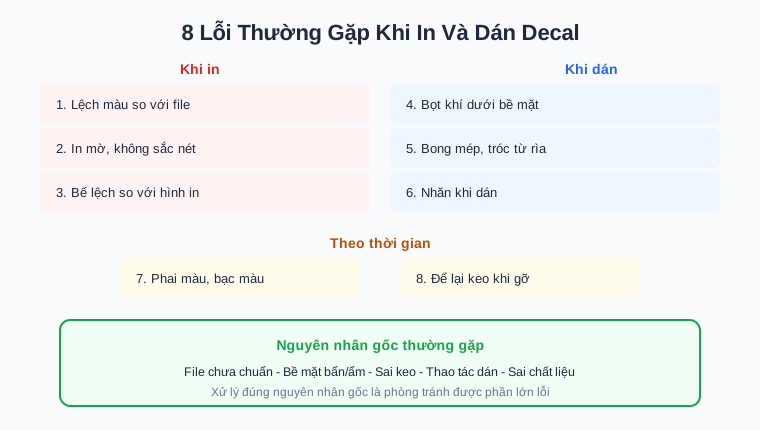
Học từ lỗi của người khác để không lặp lại – dưới đây là 5 lỗi phổ biến hàng đầu kèm so sánh sai vs đúng:
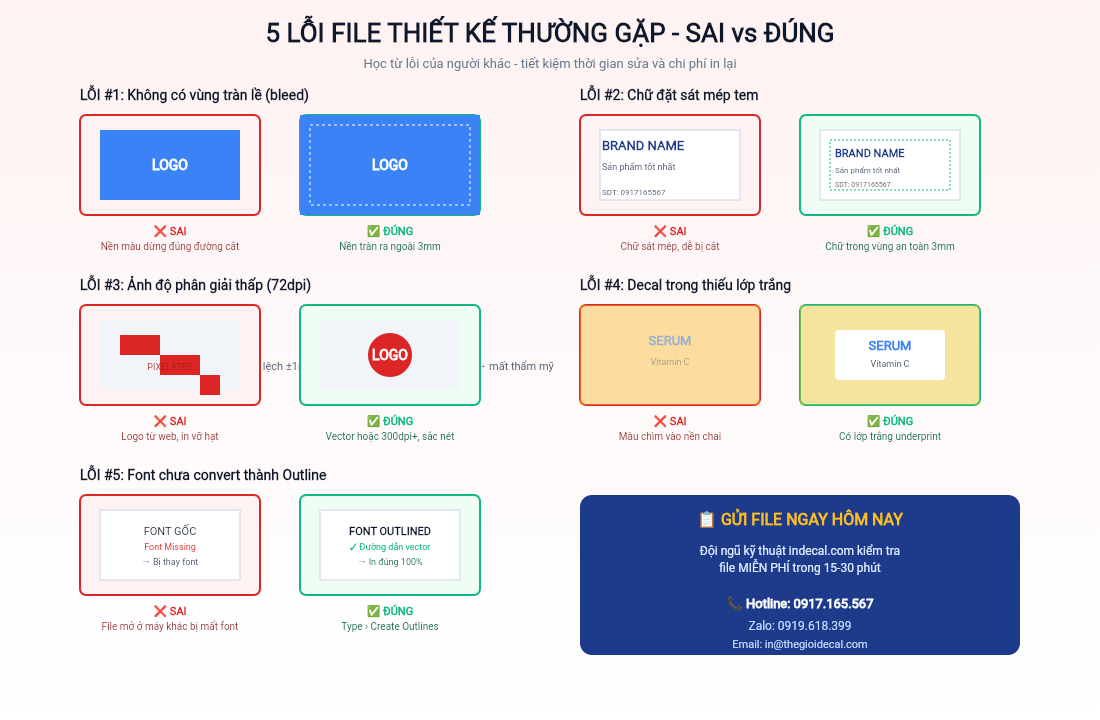 Hình 4: So sánh 5 lỗi file thiết kế thường gặp – cách làm sai và cách làm đúng
Lỗi 1: Không có vùng tràn lề (bleed)
Triệu chứng: Nền màu dừng đúng tại đường cắt, không mở rộng ra ngoài.
Hậu quả: Máy bế lệch ±1mm → tem lộ viền trắng quanh mép → mất thẩm mỹ.
Khắc phục:
File › Document Setup › Bleed: 3mm tất cả cạnh
Kéo nền màu/ảnh nền vào tận vùng bleed
Lỗi 2: Chữ đặt sát mép tem
Triệu chứng: Chữ cách mép dưới 2mm.
Hậu quả: Chữ bị cắt mất một phần khi bế lệch.
Khắc phục: Tạo guide co vào trong 3mm từ đường cắt, đặt toàn bộ nội dung trong vùng này.
Lỗi 3: Ảnh raster độ phân giải thấp (72dpi)
Triệu chứng: Logo download từ Google, ảnh sản phẩm từ web.
Hậu quả: In ra mờ, vỡ hạt, đặc biệt với chi tiết nhỏ.
Khắc phục:
- Tốt hàng đầu: Yêu cầu file gốc vector (AI, SVG, EPS)
- Trung bình: Dùng AI tools để upscale (Topaz Gigapixel, Photoshop Super Resolution)
- Tự vẽ lại: Dùng Image Trace trong Illustrator để vector hóa logo đơn giản
Lỗi 4: Decal trong thiếu lớp trắng (white ink)
Triệu chứng: File thiết kế đẹp trên màn hình trắng, nhưng dán lên chai có màu thì chữ “chìm”.
Hậu quả: Toàn bộ nội dung không nhìn rõ trên nền chai.
Khắc phục: Tạo lớp trắng (spot color “White”) underprint dưới phần cần hiển thị màu chuẩn. Tham khảo chi tiết kỹ thuật ở phần “Kỹ thuật in white ink” bên dưới.
Lỗi 5: Font chưa convert thành Outline
Triệu chứng: File mở ở máy khác bị thiếu font hoặc font tự động thay.
Hậu quả: Chữ in ra sai font, sai brand identity.
Khắc phục:
1. Select All (Ctrl + A)
2. Type › Create Outlines (Ctrl + Shift + O)
3. Lưu file với tên mới (giữ file gốc có font)
⚠️ Lưu ý: Sau khi outline, không thể edit chữ được nữa. Hãy giữ 2 phiên bản: file gốc có font (để sửa) và file outline (để gửi in).
Kỹ thuật đặc biệt cho từng loại decal
Decal trong: Kỹ thuật in white ink (lớp trắng)
Decal trong có nền trong suốt, nên khi dán lên chai có màu, mọi màu in sẽ bị “trộn” với màu nền chai → lệch hoặc mờ.
Giải pháp: Lớp trắng underprint
Trước khi in màu thật, máy in in một lớp trắng ở phần cần lên màu chuẩn. Lớp trắng này tạo “nền” để màu thật không bị ảnh hưởng bởi nền chai.
Cách thiết lập trong Illustrator:
- Tạo Spot Color mới tên “White” (hoặc “Whiteink”)
- Tô lớp trắng vào phần cần underprint (thường là toàn bộ logo + chữ)
- Đặt lớp trắng bên dưới lớp màu thật trong panel Layers
- Tắt Overprint cho lớp trắng (Window › Attributes › Overprint Fill: OFF)
Tham khảo thêm: Bài viết Cách chọn chất liệu decal phù hợp khi in tem nhãn có giải thích chi tiết về decal trong.
Decal có hình bế đặc biệt: Layer Cut Line
Nếu tem của bạn không phải hình vuông/tròn/ovan chuẩn, bạn cần tạo layer Cut Line để chỉ định đường bế cho máy.
Cách thiết lập:
- Tạo layer mới đặt tên “CutLine” hoặc “Die”
- Vẽ đường viền tem bằng đường vector, không tô màu
- Đặt thuộc tính:
- Stroke: Spot Color “Cut” (hoặc Magenta uy tín)
- Fill: None
- Stroke weight: 0.25pt
- Đặt layer CutLine trên cùng
- Set thuộc tính Overprint Stroke: ON
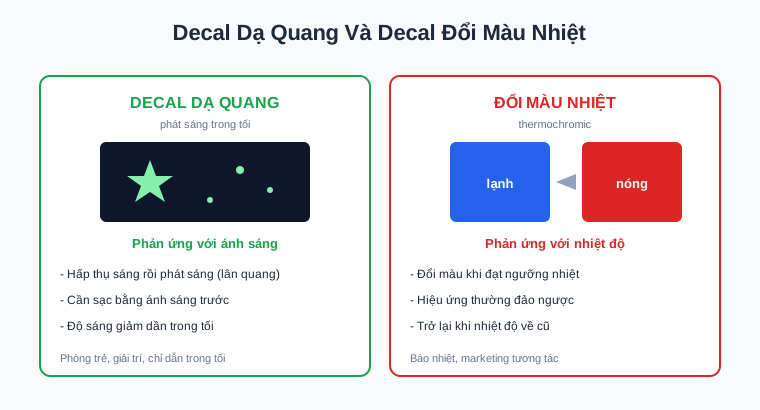
Decal phản quang: Yêu cầu đặc biệt về màu
Decal phản quang có nền sáng đặc biệt nên file thiết kế cần lưu ý:
- Tránh dùng màu quá nhạt (vàng nhạt, hồng nhạt) → khó nhìn ban đêm
- Ưu tiên màu tương phản cao: đen, đỏ đậm, xanh đậm trên nền phản quang
- Tránh chi tiết nhỏ < 5mm → ban đêm phản quang sẽ “loè” làm mất nét
Decal nhiệt HTV: Mirror image (lật gương)
Decal chuyển nhiệt ép áo cần thiết kế lật gương ngang trước khi gửi in:
- Lý do: HTV được in ngược, sau khi ép nhiệt và bóc lớp đế, hình sẽ đúng chiều
- Cách lật: Object › Transform › Reflect › Vertical Axis
- Đặc biệt với chữ: chữ trong file gốc đọc ngược, sau khi ép sẽ đọc đúng
Quy trình gửi file đúng chuẩn cho xưởng in
Để đáng tin cậy file được nhận và xử lý nhanh, hãy gửi file theo quy trình sau:
Bước 1: Pre-flight check tự kiểm tra
Trong Adobe Illustrator, dùng tính năng Preflight để kiểm tra lỗi:
- Window › Output › Separations Preview (xem từng màu CMYK)
- Edit › Find and Replace (kiểm tra font còn sót)
- Window › Document Info › Fonts (đáng tin cậy “None”)
Bước 2: Đóng gói file
Dùng tính năng Package để gói file đầy đủ:
File › Package
✅ Copy Linked Files
✅ Copy Fonts (chỉ khi chưa outline)
✅ Create Report
Bạn sẽ có folder chứa: file AI gốc, folder Links (ảnh nhúng), folder Fonts, file Report (.txt).
Bước 3: Đặt tên file chuẩn
Format khuyến nghị:
[TenSP]_[KichThuoc]_[SL]_[NgayThang].[Ext]
Ví dụ:
SerumVitaminC_5x5cm_SL2000_09052026.aiTemBaoHanh_3x3cm_SL5000_QR_09052026.pdfNhanRuouVang_8x12cm_SL1000_DecalTrong_09052026.ai
Bước 4: Gửi qua kênh phù hợp
| Kích thước file | Kênh gửi |
|---|---|
| < 25MB | Email: in@thegioidecal.com |
| 25MB – 1GB | Google Drive / Dropbox chia sẻ link |
| > 1GB | WeTransfer (gửi link qua email) |
| File khẩn | Zalo: 0917.165.567 |
Bước 5: Kèm thông tin đặt in
Khi gửi file, kèm thông tin sau để tránh hỏi đi hỏi lại:
- Sản phẩm dán tem: ___
- Chất liệu yêu cầu: ___
- Kích thước thành phẩm: ___ x ___ cm
- Số lượng: ___ cái
- Cán màng: Bóng / Mờ / Không
- Thời gian cần lấy: ___
- Người liên hệ: ___ (SĐT: ___)
Câu hỏi thường gặp về file thiết kế in decal
Tôi không biết thiết kế, có thể nhờ xưởng in thiết kế giúp không?
Có. Indecal.com có đội ngũ designer hỗ trợ:
- Có file gốc cần chỉnh sửa nhỏ: miễn phí
- Cần thiết kế từ đầu: 200.000 – 500.000đ tùy độ phức tạp
- Đơn từ 500 cái trở lên: miễn phí thiết kế (đã bao gồm 1-2 lần chỉnh sửa)
File Canva có in được không?
Có, nhưng cần lưu ý:
- Canva miễn phí chỉ export PDF/JPG ở 96dpi → không đủ chuẩn in
- Canva Pro cho phép export PDF in (Print PDF) ở 300dpi → tạm chấp nhận được
- Canva không hỗ trợ CMYK → màu sẽ lệch khi in
Khuyến nghị: Nếu thiết kế đơn giản trên Canva, hãy gửi file PDF Print Ready và nhắn xưởng in kiểm tra trước khi in. Phức tạp hơn nên dùng Illustrator/Photoshop.
Có file thiết kế từ đối tác cũ, định dạng .CDR có in được không?
Có. CDR là file CorelDRAW, được nhiều xưởng in tại Việt Nam hỗ trợ. Tuy nhiên:
- Một số xưởng chỉ làm việc với AI/PDF
- Nếu lo ngại tương thích, export CDR sang PDF/X-1a trước khi gửi
- Indecal.com nhận cả file AI, PDF, EPS, CDR, PSD
File AI mở bị thiếu font, phải làm sao?
Trường hợp 1: File AI bạn nhận từ designer khác, mở lên báo thiếu font.
→ Liên hệ designer xin file font (.ttf/.otf) hoặc yêu cầu họ outline rồi gửi lại.
Trường hợp 2: File của chính bạn, máy bị xóa font.
→ Cài lại font từ Google Fonts (miễn phí) hoặc nguồn font cũ.
Trường hợp 3: Không tìm được font gốc.
→ Có thể chấp nhận font thay thế nếu không quá khác biệt, hoặc thiết kế lại phần chữ.
Kích thước artboard nên là bao nhiêu?
Quy tắc đơn giản: Artboard = kích thước thành phẩm. Bleed thêm 3mm vào File › Document Setup.
Ví dụ: Tem 5x5cm → Artboard 50mm x 50mm. Bleed 3mm sẽ tự động tạo vùng tổng 56mm x 56mm.
Trường hợp đặc biệt: Tem nhãn nhiều mẫu in chung 1 file → tạo nhiều artboard, mỗi artboard 1 mẫu.
Có thể gửi file PSD trực tiếp không?
Có thể, nhưng cần lưu ý:
- PSD giữ tất cả layer → file nặng
- Nên flatten image trước khi gửi (Layer › Flatten Image)
- Hoặc tốt hơn, export sang PDF với option “Preserve Photoshop Editing Capabilities”
File in thử (proof) khác file in thật như thế nào?
- Proof kỹ thuật số: xem trên màn hình hoặc in laser → kiểm tra layout, không chính xác màu sắc
- Proof ướt (wet proof): in thử trên đúng chất liệu và đúng máy in → chính xác 99% so với in thật, có phụ phí 200-500k
Khuyến nghị: Đơn nhỏ (< 1.000 cái) chỉ cần proof kỹ thuật số. Đơn lớn (> 5.000 cái) hoặc thiết kế quan trọng nên làm proof ướt.
Sau khi gửi file, bao lâu xưởng in phản hồi?
Tại indecal.com:
- Trong giờ hành chính (8h-17h): phản hồi trong 15-30 phút
- Ngoài giờ hành chính: phản hồi sáng hôm sau
- Cuối tuần: Zalo 0917.165.567 vẫn hoạt động cho đơn khẩn
Phản hồi bao gồm: xác nhận file đạt chuẩn (hoặc list lỗi cần sửa), báo giá chính xác, thời gian giao hàng.
Kết luận: File chuẩn = Tem in đẹp = Tiết kiệm thời gian
Chuẩn bị file thiết kế đúng kỹ thuật là bước quan trọng hàng đầu để có một mẻ in decal đẹp, đúng ý muốn. Đầu tư 30 phút kiểm tra file kỹ càng có thể giúp bạn tiết kiệm:
- 2-7 ngày chờ sửa file qua lại
- 200.000 – 500.000đ phí thiết kế lại
- uy tín chi phí in nếu file lỗi nặng phải in lại
Tóm tắt 6 nguyên tắc vàng
- Định dạng AI/PDF/EPS – không gửi JPG/PNG
- Hệ màu CMYK – không phải RGB
- Độ phân giải 300dpi – logo và ảnh đều phải đạt
- Bleed 3mm + Safe area 3mm – quy tắc 3-3-3
- Font convert outline – tránh lỗi font ở máy khác
- Đặt tên file rõ ràng – dễ tra cứu, không nhầm lẫn
Indecal.com hỗ trợ kiểm tra file miễn phí
Nếu bạn không chắc file đã đạt chuẩn, cứ gửi cho indecal.com – đội ngũ kỹ thuật sẽ kiểm tra miễn phí trong 15-30 phút và báo cáo cụ thể các lỗi cần sửa (nếu có) cùng hướng dẫn khắc phục.
Liên hệ tư vấn kỹ thuật
- Hotline kỹ thuật: 0917.165.567 – 0919.618.399
- Email gửi file: in@thegioidecal.com
- Zalo: 0917.165.567 (cho file < 100MB)
- Địa chỉ: 279 Xô Viết Nghệ Tĩnh, P.Gia Định, TP.HCM
- Website: indecal.com
Bài viết liên quan trong cụm chủ đề
- Tư vấn in decal tem nhãn 2026: Chọn đúng chất liệu, tiết kiệm 30% chi phí
- Cách chọn chất liệu decal phù hợp khi in tem nhãn
- Bảng giá in decal tem nhãn 2026 chi tiết theo từng loại
- In decal lấy liền trong ngày giá rẻ tại TPHCM
- In decal giá rẻ với mực xịn cực nét lấy ngay trong ngày
Lưu ý: Hướng dẫn trên áp dụng cho phần mềm Adobe Illustrator phiên bản CC 2020+. Các phiên bản cũ hơn hoặc phần mềm khác (CorelDRAW, Affinity Designer, Inkscape) có thể có thao tác khác nhau, nhưng nguyên lý kỹ thuật tương tự. Mọi thắc mắc kỹ thuật cụ thể, vui lòng liên hệ indecal.com để được hỗ trợ.